
Neue HoppTime-Benutzer erfassen

Einleitung

Dieser Beitrag erklärt, wie man einen neuen Benutzer in HoppTime hinzufügt und – falls mit GSAktiv gearbeitet wird – mit einem GSAktiv-Mitarbeiter verknüpft.

Es gibt zwei Teile in dieser Anleitung:

– HoppTime OHNE GSAktiv
– HoppTime MIT GSAktiv

Ohne GSAktiv

1. In HoppTime anmelden (mit Administrationsrechten): https://app.hopptime.ch

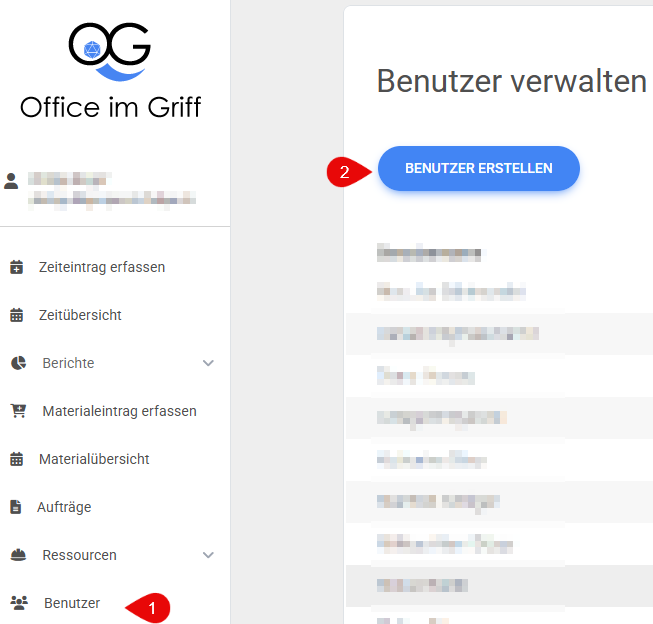
2. Auf die «Benutzer» Seite navigieren und anschliessend auf den Knopf «Benutzer erstellen» klicken.

3. Das betätigen das Knopfes öffnet das «Office im Griff Portal». Dort können HoppTime Benutzer neu erfasst oder bestehende Benutzer gelöscht werden.

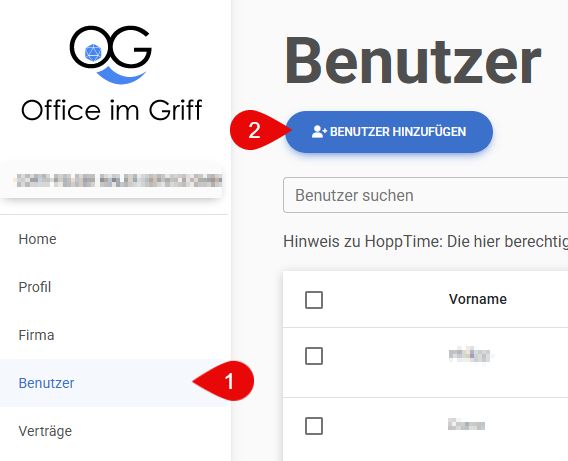
4. Im Portal auf die «Benutzer» Seite navigieren und auf den blauen Knopf «Benutzer hinzufügen» klicken.

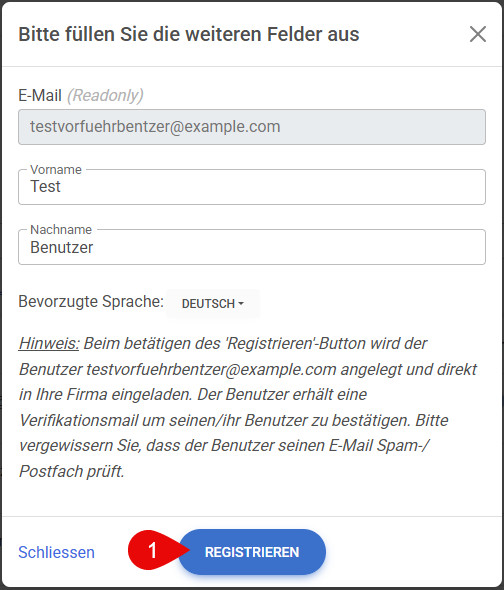
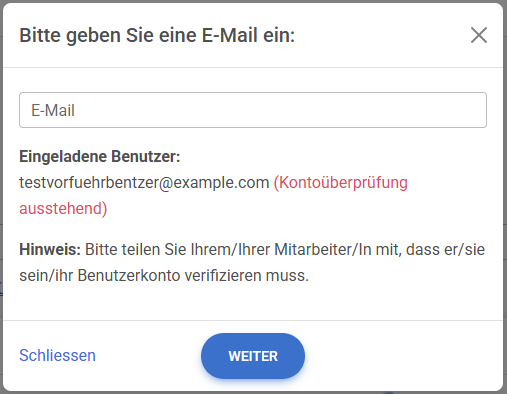
5. Es öffnen sich nacheinander zwei neue Fenster. Dort erfasst man die E-Mail-Adresse und den Vor- und Nachnamen des neuen Benutzers.

Hinweis: Falls der Benutzer bereits existiert, wird er per E-Mail eingeladen / zum Mandant hinzugefügt und man kann bei Schritt 9 weiterfahren.

WICHTIG: Diese Aktion löst eine E-Mail an den Benutzer aus. In dieser E-Mail ist ein Link enthalten, welcher für 12 Stunden gültig ist. 

Durch klicken auf den Link bestätigt der Benutzer die Richtigkeit seiner E-Mail-Adresse und verifiziert sein Konto. Anschliessend muss ein Passwort gesetzt werden.

7. Durch Klick auf «Registrieren» wird der Benutzer (noch ohne Rechte) zum Mandanten hinzugefügt. Die rote Meldung «Kontoüberprüfung ausstehend» weist darauf hin.

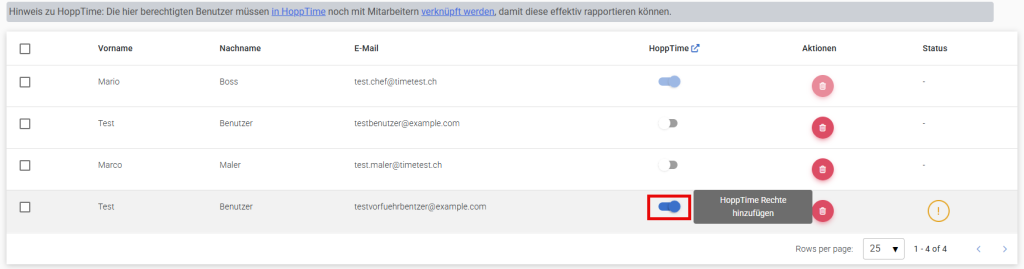
8. Der Benutzer wird mit einem gelben Ausrufezeichen in der Benutzerliste erscheinen, solange sein Konto noch nicht verifiziert wurde.

9. Damit der Benutzer HoppTime verwenden kann, muss der Schiebeschalter in der Spalte ‚HoppTime‚ aktiviert sein. Erst dann kann man dem Benutzer in HoppTime Rechte zuweisen.

WICHTIG: Diese Aktion löst eine E-Mail aus, welche der neu-hinzugefügte Benutzer erhält. Darin steht, dass er für HoppTime der Firma XY freigeschaltet wurde.

Schritte 10-11 sind nur für Kunden OHNE GSAktiv relevant:

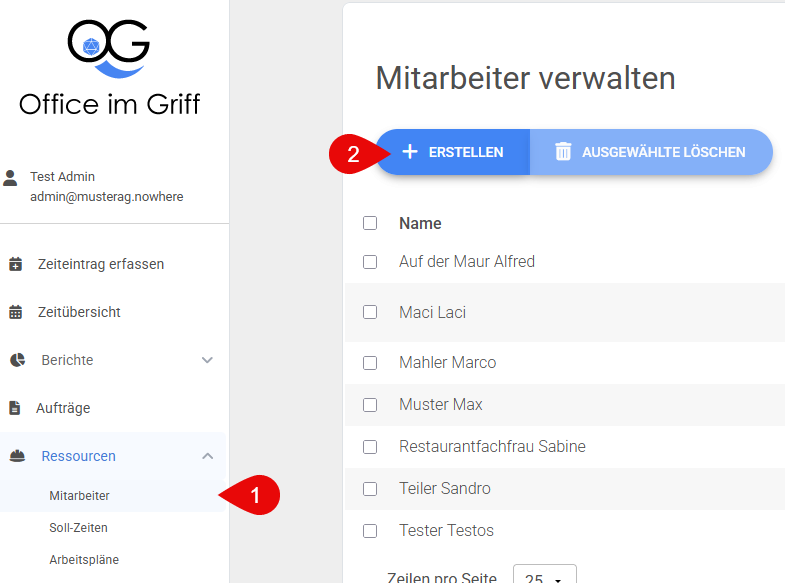
10. Zurück zu HoppTime wechseln (bisher befanden wir uns im Portal) und auf die Mitarbeiter-Seite navigieren (1) und  auf «Erstellen» klicken (2).

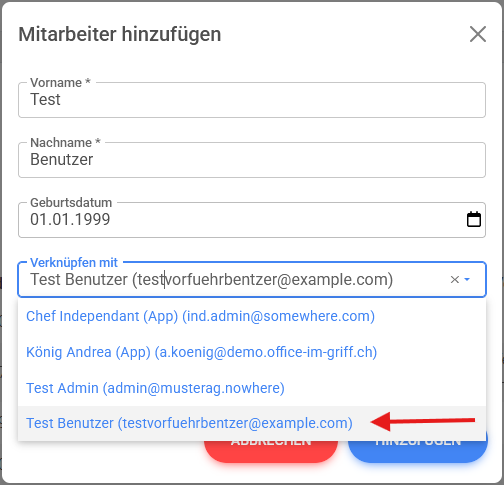
11. Da im Portal der Schiebeschalter aktiviert wurde, kann in der Ansicht «Mitarbeiter verwalten» nun ein neuer Mitarbeiter angelegt und mit dem eben erstellten Benutzer verknüpft werden (Auswahlliste «Verknüpfen mit»).

Die Felder mit dem Sternchen (*) ausfüllen, sowie die Verknüpfung mit dem neu erstellten Benutzer vornehmen. Anschliessend auf «Hinzufügen» klicken.

Mit GSAktiv

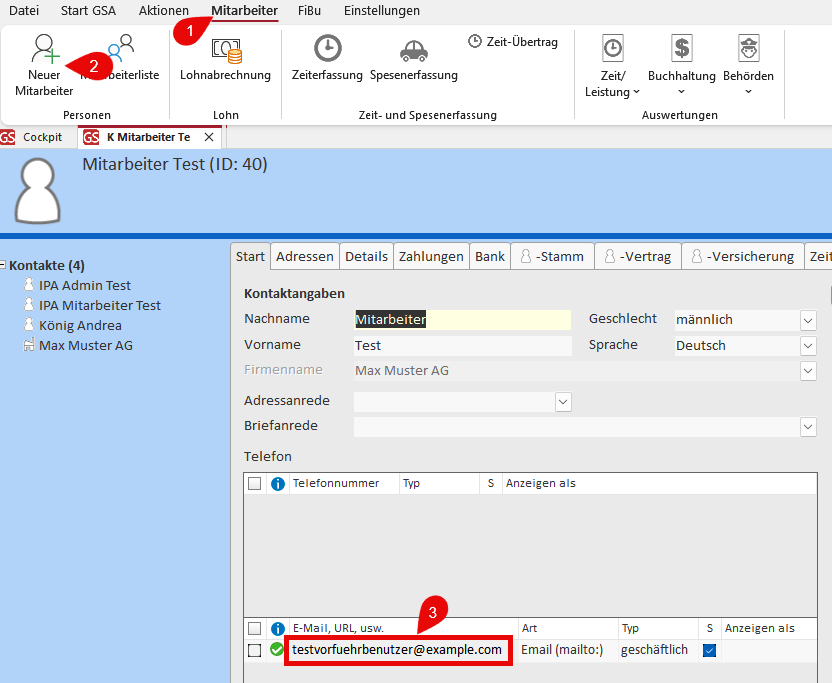
1. GSAktiv des Mandaten öffnen und einen neuen Mitarbeiter hinzufügen:

Hinweis: Wichtig ist Punkt 3, da der Mitarbeiter sonst nicht in HoppTime erscheint.

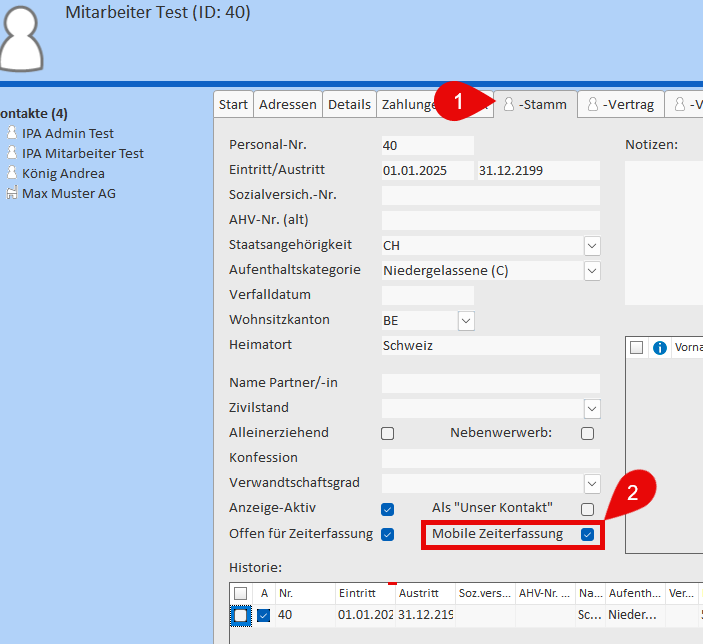
2. Dann in die Lasche «Stamm» navigieren, und sicherstellen, dass das Häkchen «Mobile Zeiterfassung» aktiviert ist.

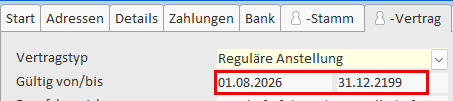
3. Anschliessend, in die «Vertrag» Lasche navigieren und einen Vertrag hinzufügen.

Wichtig: Ein Mitarbeiter kann sich nur in HoppTime anmelden und Zeiten erfassen zwischen dem Start- und Enddatum seines Vertrages (Gültig von/bis). Ist der aktuelle Tag ausserhalb der Vertragslaufzeit des Mitarbeiters, so wird dieser von HoppTime als «ungültig» betrachtet. Eine Filterung nach «ungültigen» Mitarbeitern ist in HoppTime möglich.

4. Von der obigen Anleitung (ohne GSAktiv), Schritte 1 bis 9 erledigen und dann hier weiter fahren.

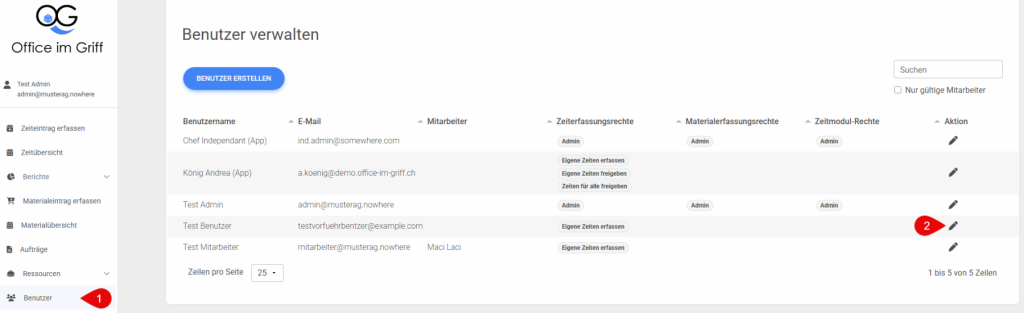
5. In HoppTime auf die «Benutzer verwalten» Seite navigieren und beim neu hinzugefügten Benutzer, rechts auf das Bleistift-Symbol klicken zum Bearbeiten:

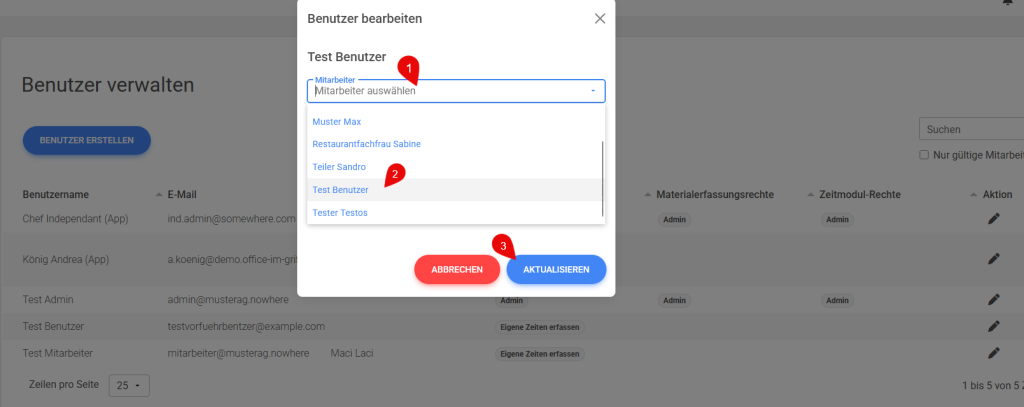
6. In der Auswahlliste «Mitarbeiter» den Mitarbeiter auswählen und auf «Aktualisieren» klicken:

7. Der Mitarbeiter kann nun seine Zeiten erfassen.